如何在WPS Office幻灯片中插入附件
我们平时在编辑PPT幻灯片文档时,有时可能需要在幻灯片里面插入文件,以方便PPT 里面还能带文件分享。这里,我们就需要用于在幻灯片里插入附件的操作。下面,小编就来演示一下如何在WPS Office幻灯片中插入附件的演示操作步骤。
东西/原料
- 演示软件:WPS Office 2019
方式/步调
- 1
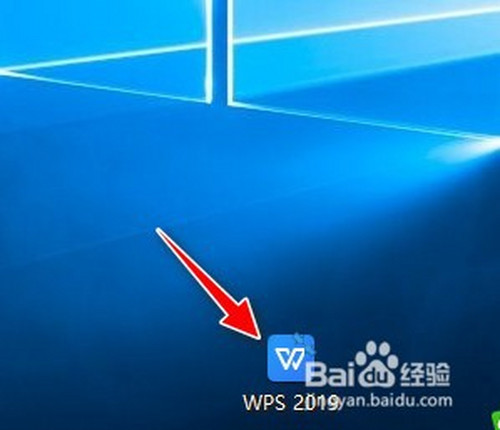
打开"WPS Office 2019"东西软件。
- 2
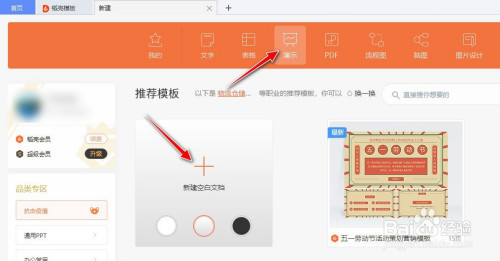
选择"演示"->"新建空白文档"菜单。
- 3
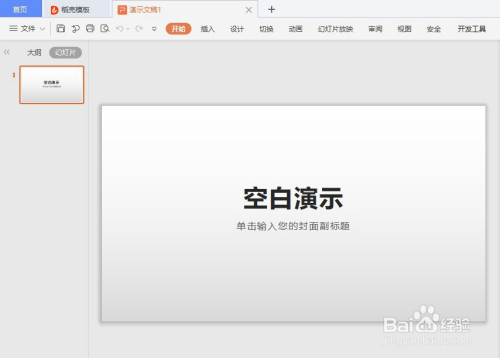
主动新建一个"演示文稿"。
- 4
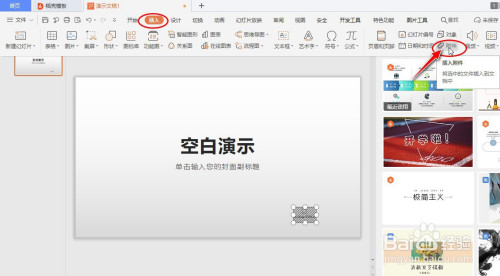
选择东西栏上的"插入"->"附件"。
- 5
选择需要插入的附件。
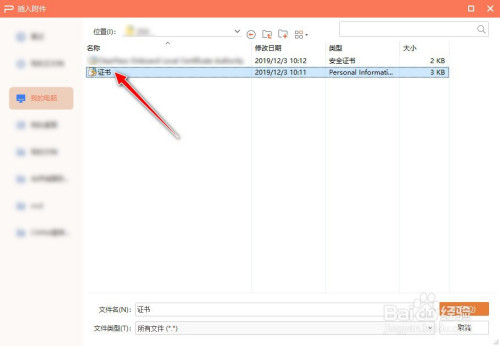
- 6
查看幻灯片插入的附件结果。
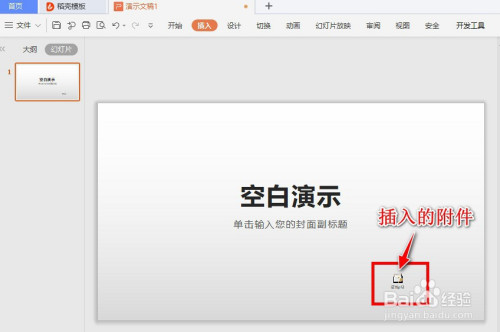 END
END
总结
- 1
打开"WPS Office 2019"东西软件。
- 2
选择"演示"->"新建空白文档"菜单。
- 3
主动新建一个"演示文稿"。
- 4
选择东西栏上的"插入"->"附件"。
- 5
选择需要插入的附件。
- 6
查看幻灯片插入的附件结果。
END
- 发表于 2020-04-21 19:00
- 阅读 ( 1368 )
- 分类:其他类型

admin
0 篇文章
作家榜 »
-
 xiaonan123
189 文章
xiaonan123
189 文章
-
 汤依妹儿
97 文章
汤依妹儿
97 文章
-
 luogf229
46 文章
luogf229
46 文章
-
 jy02406749
45 文章
jy02406749
45 文章
-
 小凡
34 文章
小凡
34 文章
-
 Daisy萌
32 文章
Daisy萌
32 文章
-
 我的QQ3117863681
24 文章
我的QQ3117863681
24 文章
-
 华志健
23 文章
华志健
23 文章