在powerpoint中给图片添加蓝色边框的方法
在powerpoint 中,我们可以通过图片边框工具创建给图片添加各种边框效果,今天来介绍一下在powerpoint中给图片添加蓝色边框的方法。

东西/原料
- 操作系统:win7
- 软件:powerpoint 2007
方式/步调
- 1
打开powerpoint,进入其本家儿界面;
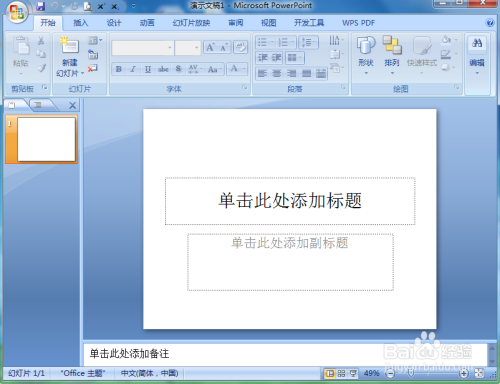
- 2
将单击此处添加题目和副题目两个输入框删除;
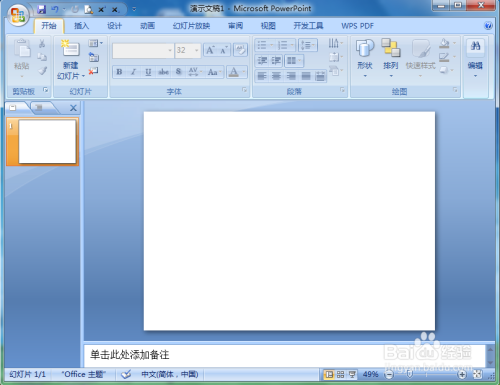
- 3
点击插入菜单,选择图片东西;
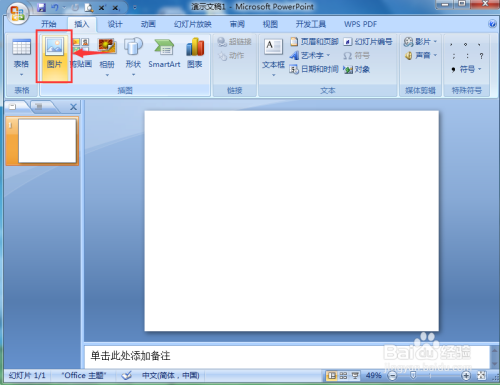
- 4
插入筹办好的图片到powerpoint中;
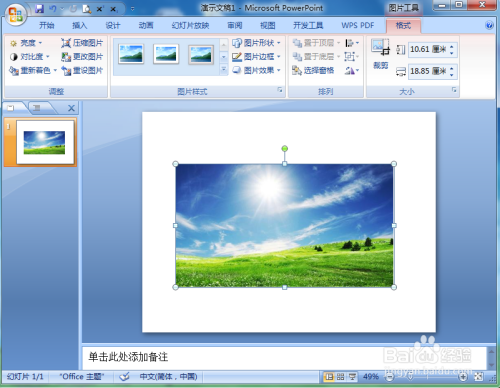
- 5
点击图片边框,选择蓝色;
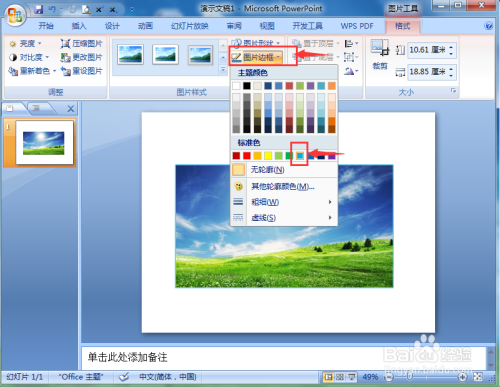
- 6
点击线型,设置好边框的粗细;
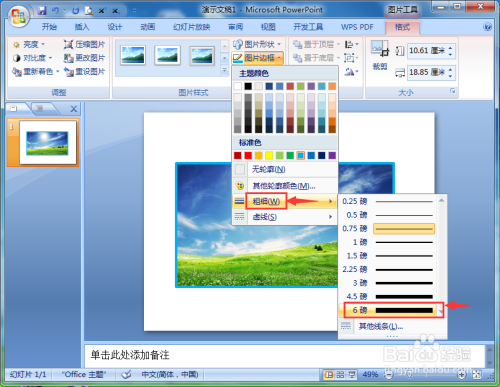
- 7
点击图片结果,选择暗影,添加一种暗影样式;
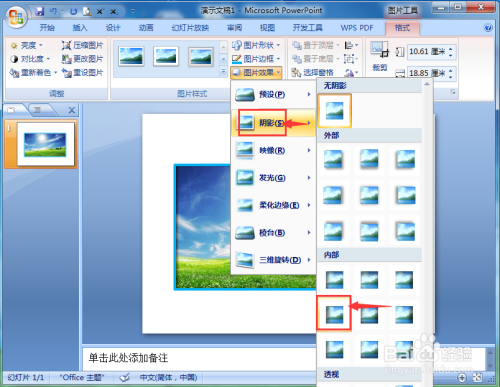
- 8
我们就在powerpoint中给图片添加上了蓝色边框。
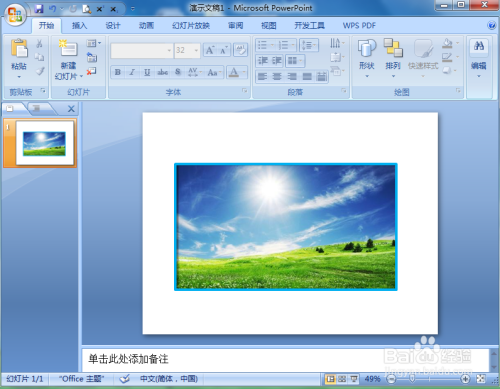 END
END
小结:
- 1
1、打开powerpoint,点击插入,选择图片;
2、找到并选中要插入的图片,将它添加到PPT中;
3、点击图片边框,选择蓝色;
4、设置好边框的粗细;
5、添加一种暗影结果。
END
注重事项
- 若是找不到图片边框,可以点击格局打开它。
- 发表于 2020-06-05 22:57
- 阅读 ( 932 )
- 分类:其他类型

admin
0 篇文章
作家榜 »
-
 xiaonan123
189 文章
xiaonan123
189 文章
-
 汤依妹儿
97 文章
汤依妹儿
97 文章
-
 luogf229
46 文章
luogf229
46 文章
-
 jy02406749
45 文章
jy02406749
45 文章
-
 小凡
34 文章
小凡
34 文章
-
 Daisy萌
32 文章
Daisy萌
32 文章
-
 我的QQ3117863681
24 文章
我的QQ3117863681
24 文章
-
 华志健
23 文章
华志健
23 文章